
Ο παίκτης από την Ισπανία δεν έχει πρόσβαση στον λογαριασμό του και δεν λαμβάνει καμία βοήθεια από το καζίνο, παρά το γεγονός ότι επικοινώνησε με την υποστήριξη και υπέβαλε παράπονα. Δεν έχει πρόσβαση στο πορτοφόλι, τον πίνακα ελέγχου ή τα προσωπικά του στοιχεία κατά τη σύνδεση.
Librabet Casino - Ο παίκτης έχει κλειδωθεί εκτός λογαριασμού.
Άνοιξε
Τρέχουσα κατάσταση
Αναμονή για απάντηση από την Casino Guru
0d 14h 29m 53s

Librabet Casino
Δείκτης ασφάλειας 7.3 Πάνω από μέτριοςΣύνοψη περιστατικού
Μετάφραση

Συζήτηση
Δημόσια



Δημόσια
πριν από 1 μήνα
Μετάφραση
Δεν έχω πρόσβαση στον λογαριασμό μου και το καζίνο δεν βοηθάει. Έχω επικοινωνήσει με την υποστήριξη και έχω ακολουθήσει τις συμβουλές τους, τους έχω στείλει email και έχω υποβάλει παράπονα, αλλά δεν έχουν βοηθήσει. Όταν συνδέομαι στον λογαριασμό μου, δεν έχω πρόσβαση στο πορτοφόλι μου, στον πίνακα ελέγχου μου ή στα προσωπικά μου στοιχεία.
Δημόσια


Δημόσια
πριν από 1 μήνα
Μετάφραση
Σημαντική ειδοποίηση:
Η Casino Guru δεν θα ζητήσει ποτέ πληρωμές ή πρόσβαση στους λογαριασμούς σας για την ολοκλήρωση της διαδικασίας ταυτοποίησης. Αν κάποιος ισχυρίζεται ότι είναι από την Casino Guru και κάνει κάτι τέτοιο, μην μοιραστείτε καμία πληροφορία μαζί του.
Επικοινωνούμε με τους παίκτες μόνο μέσω αυτής της επίσημης συνομιλίας παραπόνων ή μέσω των διευθύνσεων email @casino.guru. Να ελέγχετε πάντα τον τομέα του αποστολέα και να επαληθεύετε τη διεύθυνση email του επιλυτή του παραπόνου σας, κάνοντας κλικ στο άβατάρ του που εμφανίζεται μέσα στην επίσημη συνομιλία παραπόνου.
Αν οτιδήποτε μοιάζει ύποπτο, επικοινωνήστε μαζί μας άμεσα.
Stay safe.
Δημόσια
Δημόσια
πριν από 1 μήνα
Μετάφραση
Αγαπητέ Γιόζεφ,
Σας ευχαριστούμε πολύ που υποβάλατε το παράπονό σας.
Για να κατανοήσω καλύτερα την υπόθεσή σας, θα μπορούσατε παρακαλώ να απαντήσετε στις ακόλουθες ερωτήσεις;
- Εξακολουθείτε να μπορείτε να συνδεθείτε στον λογαριασμό σας στο καζίνο, αλλά δεν έχετε πρόσβαση σε συγκεκριμένες ενότητες, όπως το πορτοφόλι ή τον πίνακα ελέγχου σας;
- Θα μπορούσατε να μας δώσετε ένα στιγμιότυπο οθόνης που να δείχνει τι βλέπετε όταν προσπαθείτε να αποκτήσετε πρόσβαση στο πορτοφόλι σας, στον πίνακα ελέγχου ή σε άλλες περιορισμένες ενότητες του λογαριασμού σας;
- Είχατε ολοκληρώσει την επαλήθευση KYC πριν από την εφαρμογή αυτών των περιορισμών;
- Σας ευχαριστώ πολύ εκ των προτέρων για τη συνεργασία σας. Αναμένω με ανυπομονησία την απάντησή σας.
- Κάρλα Μ.
Δημόσια
Δημόσια
πριν από 1 μήνα
Μετάφραση
Ευχαριστώ για την απάντηση, θα προσπαθήσω να απαντήσω σε όλες τις ερωτήσεις σας.
Μπορώ να συνδεθώ, αλλά δεν έχω πρόσβαση στο πορτοφόλι ή στον πίνακα ελέγχου μου. Στο στιγμιότυπο οθόνης που σας στέλνω, μπορείτε να δείτε ότι μόλις συνδεθώ, εμφανίζεται μια οθόνη με δύο κουμπιά: "επιβεβαίωση" και "ακύρωση". Αν κάνω κλικ στο κουμπί "επιβεβαίωση", η λευκή οθόνη εξαφανίζεται, αλλά αν κάνω κλικ στο πορτοφόλι ή στον πίνακα ελέγχου μου, η λευκή οθόνη επανεμφανίζεται και δεν υπάρχει διέξοδος. Αν κάνω κλικ στο κουμπί "ακύρωση", η σελίδα με διώχνει και πρέπει να συνδεθώ ξανά. 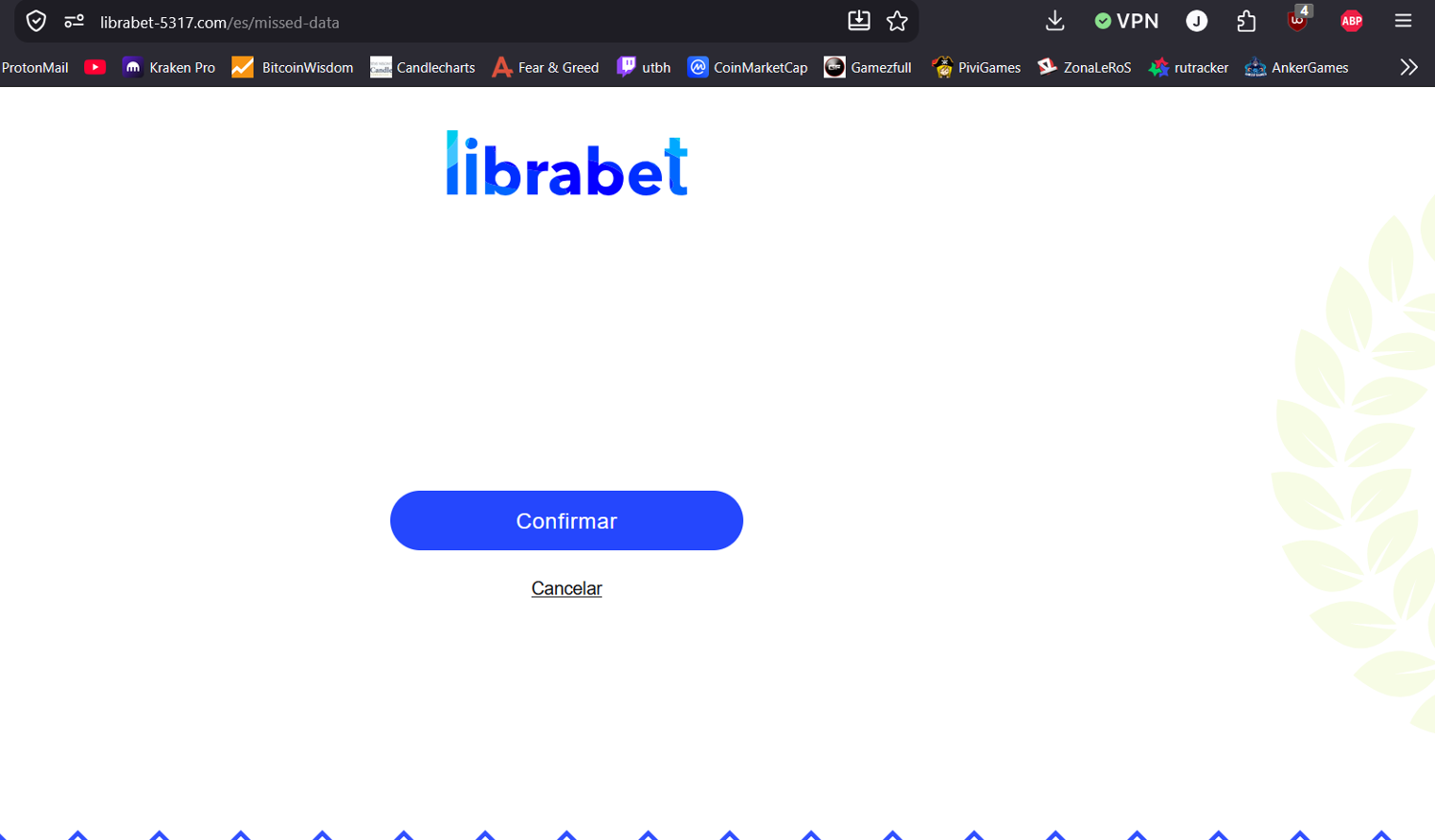
Άνοιξα τον λογαριασμό πριν από αρκετά χρόνια, ολοκλήρωσα τη διαδικασία KYC και υπέβαλα όλα τα απαιτούμενα έγγραφα.
Σας ευχαριστώ, περιμένω με ανυπομονησία την απάντησή σας.
Δημόσια
Δημόσια
πριν από 1 μήνα
Μετάφραση
Αγαπητέ Γιόζεφ,
Σας ευχαριστώ πολύ για την απάντησή σας και για την διευκρίνιση της κατάστασης.
Θα ήθελα να διευκρινίσω δύο επιπλέον σημεία:
- Σας παρείχε το καζίνο κάποια εξήγηση σχετικά με το γιατί δεν έχετε πρόσβαση στο πορτοφόλι και τον πίνακα ελέγχου σας ή με τι σχετίζεται το μήνυμα "επιβεβαίωση" στον λογαριασμό σας;
- Θα μπορούσατε να επιβεβαιώσετε εάν έχετε αυτήν τη στιγμή κάποιο υπόλοιπο πραγματικών χρημάτων ή εκκρεμή ανάληψη στον λογαριασμό σας στο καζίνο, στον οποίο δεν έχετε πρόσβαση λόγω αυτού του προβλήματος;
Σας ευχαριστώ πολύ εκ των προτέρων για τη συνεργασία σας. Αναμένω με ανυπομονησία την απάντησή σας.
Κάρλα Μ.
Δημόσια
Δημόσια
πριν από 1 μήνα
Μετάφραση
Ευχαριστώ για την απάντηση.
Η Librabet μου έδωσε οδηγίες για το πώς να αποκτήσω πρόσβαση στον λογαριασμό μου, αλλά δεν λειτούργησαν.
Επίσης, δεν έχουν εξηγήσει τι σημαίνει το μήνυμα «επιβεβαίωση» ή γιατί δεν έχω πρόσβαση στο πορτοφόλι ή στα προσωπικά μου στοιχεία.
Μπορώ να επιβεβαιώσω ότι υπάρχουν πραγματικά χρήματα στον λογαριασμό μου—αν και αυτό που πραγματικά θέλω είναι πρόσβαση για να βλέπω τις καταθέσεις και τις αναλήψεις μου. Αυτό είναι πιο σημαντικό για μένα από τα ίδια τα χρήματα, καθώς χρειάζομαι τις πληροφορίες για φορολογικούς σκοπούς—αλλά ναι, υπάρχουν χρήματα στον λογαριασμό.
Ευχαριστώ.
Δημόσια
Δημόσια
πριν από 1 μήνα
Μετάφραση
Αγαπητέ Γιόζεφ,
Σας ευχαριστώ για τη διευκρίνισή σας.
Λάβετε υπόψη ότι, δυστυχώς, δεν μπορούμε να σας βοηθήσουμε να λάβετε μια πλήρη αναφορά των καταθέσεων και αναλήψεών σας στο καζίνο. Τα καζίνο γενικά δεν υποχρεούνται να αποθηκεύουν ή να παρέχουν αυτές τις πληροφορίες και δεν έχουμε τη νομική εξουσία να τα υποχρεώσουμε να παρέχουν τέτοια αρχεία.
Ωστόσο, εάν ο λογαριασμός σας είναι αυτήν τη στιγμή αποκλεισμένος ή περιορισμένος και δεν μπορείτε να αποκτήσετε πρόσβαση ή να χρησιμοποιήσετε τον λογαριασμό καζίνο σας, συμπεριλαμβανομένου του υπολοίπου πραγματικών χρημάτων σας, μπορούμε να προχωρήσουμε με την καταγγελία σχετικά με το πρόβλημα πρόσβασης στον λογαριασμό και να ζητήσουμε από το καζίνο να διευκρινίσει και να επιλύσει τον περιορισμό.
Σας ευχαριστούμε για την κατανόησή σας.
Κάρλα Μ.
Δημόσια
Δημόσια
πριν από 1 μήνα
Μετάφραση
Ευχαριστώ, Κάρλα.
Δεν είμαι ειδικός σε αυτό το θέμα, αλλά ψάχνω για πληροφορίες εδώ και εβδομάδες και πιστεύω ότι, σύμφωνα με τον «Γενικό Κανονισμό για την Προστασία Δεδομένων» (GDPR) της Ευρωπαϊκής Ένωσης, ως κάτοικος της Ευρωπαϊκής Ένωσης (είμαι Ισπανός) έχω το δικαίωμα πρόσβασης στα προσωπικά μου δεδομένα ή σε ένα αντίγραφο αυτών, και αυτό περιλαμβάνει όλες τις πληροφορίες που σχετίζονται με τις συναλλαγές, τις καταθέσεις και τις αναλήψεις μου που έχω πραγματοποιήσει στον λογαριασμό μου στο Librabet.
Αυτή η υποχρέωση βαρύνει άμεσα το καζίνο Librabet, καθώς ανεξάρτητα από το πού δημιουργήθηκε το καζίνο ή πού πληρώνουν φόρους, προσφέρουν τον ιστότοπό τους στα ισπανικά και δέχονται πελάτες από την Ευρωπαϊκή Ένωση... Θέλω να σας υπενθυμίσω εδώ ότι πέρασα τον KYC στο Librabet ως Ισπανός πολίτης και κάτοικος της Ευρωπαϊκής Ένωσης, επομένως ο GDPR ενδέχεται να ισχύει εδώ.
Τούτου λεχθέντος, αναφέρατε ότι μπορούν να ζητήσουν από το καζίνο να διορθώσει το πρόβλημα πρόσβασης στον λογαριασμό και το πορτοφόλι μου, και αυτό ακριβώς χρειάζομαι, οπότε αφιέρωσα τον εαυτό μου στα χέρια σας και εμπιστεύομαι ότι μπορείτε να με βοηθήσετε να λύσω αυτό το πρόβλημα.
Σας ευχαριστώ πολύ.
Δημόσια
Δημόσια
πριν από 1 μήνα
Μετάφραση
Αγαπητέ Γιόζεφ,
Σας ευχαριστώ πολύ για τη διευκρίνισή σας.
Έχετε δίκιο ότι ενδέχεται να έχετε ορισμένα δικαιώματα πρόσβασης στα προσωπικά σας δεδομένα βάσει του ΓΚΠΔ. Ωστόσο, δυστυχώς, η παροχή βοήθειας σε αιτήματα ΓΚΠΔ ή η λήψη αρχείων συναλλαγών από το καζίνο δεν εμπίπτει στο πεδίο εφαρμογής της διαδικασίας επίλυσης παραπόνων του Casino Guru και, ως εκ τούτου, δεν μπορούμε να διεκπεραιώσουμε αυτό το μέρος του αιτήματός σας εκ μέρους σας.
Αυτό με το οποίο μπορούμε να σας βοηθήσουμε είναι το υπόλοιπο πραγματικών χρημάτων που απομένει στον λογαριασμό σας στο καζίνο και στο οποίο δεν έχετε πρόσβαση αυτήν τη στιγμή λόγω του περιορισμού του λογαριασμού.
- Θα μπορούσατε να επιβεβαιώσετε το ακριβές ποσό πραγματικών χρημάτων που απομένουν αυτήν τη στιγμή στον λογαριασμό σας στο καζίνο;
Μόλις λάβουμε αυτές τις πληροφορίες, μπορούμε να προχωρήσουμε με την καταγγελία σχετικά με την αδυναμία σας να αποκτήσετε πρόσβαση και να κάνετε ανάληψη αυτών των χρημάτων.
Σας ευχαριστώ πολύ για την κατανόηση και τη συνεργασία σας. Αναμένω με ανυπομονησία την απάντησή σας.
Κάρλα Μ.
Δημόσια
Δημόσια
πριν από 1 μήνα
Μετάφραση
Σας ευχαριστώ για την απάντησή σας.
Δεν μπορώ να δω το πορτοφόλι μου και το ποσό των χρημάτων που έχω σε αυτόν τον ιστότοπο, και δυσκολεύομαι να θυμηθώ, αλλά νομίζω ότι ήταν περίπου 10 δολάρια... Αλλά έχω τις αμφιβολίες μου, και μπορεί να είναι εκατοντάδες, ίσως... Δημιούργησα τον λογαριασμό πριν από χρόνια, και δημιούργησα επίσης πολλούς άλλους λογαριασμούς σε άλλους ιστότοπους. Είναι δύσκολο να θυμηθώ.
Δημόσια
Δημόσια
πριν από 3 εβδομάδες
Μετάφραση
Αγαπητέ Γιόζεφ,
Σας ευχαριστώ πολύ για την απάντησή σας.
Όπως αναφέρθηκε προηγουμένως, δυστυχώς, δεν μπορούμε να σας βοηθήσουμε με το μέρος του αιτήματός σας που σχετίζεται με τον ΓΚΠΔ, συμπεριλαμβανομένης της λήψης του ιστορικού συναλλαγών σας ή άλλων προσωπικών δεδομένων από το καζίνο, καθώς αυτό δεν εμπίπτει στο πεδίο εφαρμογής της διαδικασίας επίλυσης παραπόνων του Casino Guru.
Ωστόσο, μπορούμε να σας βοηθήσουμε να ανακτήσετε οποιοδήποτε υπόλοιπο πραγματικών χρημάτων που απομένει στον λογαριασμό σας στο καζίνο και στο οποίο δεν έχετε πρόσβαση ή δεν μπορείτε να κάνετε ανάληψη λόγω του περιορισμού του λογαριασμού.
Παρακαλώ ενημερώστε με εάν θέλετε να προχωρήσετε με την καταγγελία σχετικά με την ανάκτηση των χρημάτων που απομένουν στον λογαριασμό σας στο καζίνο.
Σας ευχαριστώ πολύ για την κατανόησή σας. Περιμένω με ανυπομονησία την απάντησή σας.
Κάρλα Μ.
Δημόσια
Δημόσια
πριν από 3 εβδομάδες
Μετάφραση
Ναι, παρακαλώ, προχωρήστε με την καταγγελία. Ευχαριστώ.
Δημόσια
Δημόσια
πριν από 2 εβδομάδες
Μετάφραση
Αγαπητέ Γιόζεφ,
Σας ευχαριστώ για τη συνεργασία σας και για την παροχή όλων των απαραίτητων πληροφοριών. Εκτιμώ πραγματικά τον χρόνο και την προσπάθεια που έχετε αφιερώσει για να μοιραστείτε τα πάντα μαζί μας μέχρι στιγμής.
Το παράπονό σας θα προχωρήσει τώρα στο επόμενο στάδιο της διαδικασίας μας και θα διεκπεραιωθεί από τον αρμόδιο Επίτροπό σας, Michal V, ( [email protected] ). Αυτό είναι ένα τυπικό βήμα στη διαδικασία μας, καθώς ο Επίτροπος θα αναλάβει την επικοινωνία απευθείας με το καζίνο και θα διαχειριστεί την υπόθεσή σας από αυτό το σημείο και μετά.
Δεν απαιτείται καμία ενέργεια από εσάς αυτήν τη στιγμή. Ο Επίτροπος θα επικοινωνήσει μαζί σας μέσω αυτού του νήματος εάν χρειαστούν πρόσθετες λεπτομέρειες. Μπορείτε να είστε σίγουροι ότι η υπόθεσή σας βρίσκεται σε πολύ ικανά χέρια.
Σου εύχομαι καλή τύχη και ελπίζω η υπόθεσή σου να επιλυθεί σύντομα και να σε ικανοποιήσει.
Με εκτίμηση,
Κάρλα Μέιφλαϊ
Δημόσια
Δημόσια
πριν από 2 εβδομάδες
Μετάφραση
Σας ευχαριστώ πολύ για την εργασία σας. Θα περιμένω νέα από τον Michal.V.
Δημόσια

Δημόσια
πριν από 2 εβδομάδες
Μετάφραση
Γεια σου Γιόζεφ,
Ονομάζομαι Μίχαλ και θα σας βοηθήσω με την υπόθεσή σας. Ελπίζω ότι μαζί θα καταλήξουμε σε μια επιτυχή επίλυση του προβλήματός σας. Σας ευχαριστώ που μου παρείχατε τις πληροφορίες που χρειαζόμουν. Εάν χρειαστώ περισσότερες λεπτομέρειες από εσάς, θα επικοινωνήσω απευθείας μαζί σας.
Θα ήθελα να ζητήσω την παρουσία ενός εκπροσώπου του καζίνο σε αυτή τη συζήτηση.
Αγαπητό Librabet Casino ,
Θα μπορούσατε ενδεχομένως να παράσχετε πρόσθετες πληροφορίες σχετικά με το ζήτημα και να διευκρινίσετε την κατάσταση; Θα το εκτιμούσα επίσης αν μας παρέχατε όλα τα σχετικά στοιχεία.
Σας ευχαριστώ εκ των προτέρων.
Με σεβασμό,
Μιχάλ
Δημόσια

Δημόσια
πριν από 2 εβδομάδες
Μετάφραση
Αγαπητέ Γιόζεφ,
Θα θέλαμε να επιβεβαιώσουμε ότι ο λογαριασμός σας είναι ανοιχτός και επαληθεύτηκε με επιτυχία.
Λάβετε υπόψη ότι το αναφερόμενο ποσό δεν είναι ενεργό στον λογαριασμό σας, επομένως δεν έχετε ενεργό υπόλοιπο στον λογαριασμό σας σε εμάς.
Αγαπητέ Μιχάλ,
Παρακαλούμε να ελέγξετε την κατάσταση του λογαριασμού του παίκτη που παρέχεται μέσω email.
Σας ευχαριστώ όλους για τη συνεργασία σας.
Με εκτίμηση,
Η ομάδα του Librabet Casino
Δημόσια
Δημόσια
πριν από 2 εβδομάδες
Μετάφραση
Το πρόβλημα παραμένει ακριβώς το ίδιο. Δεν μπορώ να αποκτήσω πρόσβαση στον λογαριασμό μου. Μπορώ να συνδεθώ, αλλά δεν μπορώ να μπω στο πορτοφόλι μου—δεν μπορώ να κάνω τίποτα.
Ελέγξτε τα προηγούμενα μηνύματα για να δείτε το πρόβλημα: εμφανίζεται μια κενή οθόνη με το κουμπί "Επιβεβαίωση". Ακόμα και αφού πατήσω το κουμπί "Επιβεβαίωση", η οθόνη επανεμφανίζεται αν προσπαθήσω να αποκτήσω πρόσβαση στο Πορτοφόλι μου.
Αυτή η κενή οθόνη με το κουμπί επιβεβαίωσης έχει να κάνει με την αποδοχή των πολιτικών του ιστότοπου ή κάτι παρόμοιο.
Αλλά ακόμα κι αν αποδεχτώ τις πολιτικές και πατήσω το κουμπί επιβεβαίωσης ξανά και ξανά... οι μαύρες οθόνες επανεμφανίζονται όταν θέλω να έχω πρόσβαση στο πορτοφόλι μου, άρα είμαι μπλοκαρισμένος.
Όπως είπα και πριν, δοκίμασα ό,τι μου είπε η υποστήριξη, δοκίμασα 2 τηλέφωνα, το φορητό υπολογιστή μου, το Chrome, το Firefox, το Brave, αφαίρεσα τα captcha και δοκίμασα τις ιδιωτικές καρτέλες ΚΑΙ ΤΙΠΟΤΑ ΔΕΝ ΛΕΙΤΟΥΡΓΕΙ.
Το πρόβλημα δεν είναι δικό μου, δοκίμασα τα πάντα. Έχω μπλοκαριστεί και δεν μπορώ να έχω πρόσβαση στον λογαριασμό μου.
Δημόσια
Δημόσια
πριν από 2 εβδομάδες
Μετάφραση
Λυπάμαι, αλλά δεν είχα δει αυτή τη φράση από το καζίνο Librabet: "δεν έχετε ενεργό υπόλοιπο στον λογαριασμό σας σε εμάς".
1.
Έχω χρήματα στον λογαριασμό μου και ίσως θέλω να τα κάνω ανάληψη. Αν το υπόλοιπο είναι πολύ μικρό για ανάληψη, θα μπορούσα να στείλω περισσότερα για να κάνω ανάληψη αυτού του μικρού ποσού.
2.
Πέρα από όσα αναφέρθηκαν στο πρώτο σημείο, πιστεύω ότι έχω επίσης το δικαίωμα να έχω πρόσβαση στον λογαριασμό μου και να καταθέσω περισσότερα χρήματα, αν θέλω να συνεχίσω να παίζω.
Αυτήν τη στιγμή δεν έχω πρόσβαση στον λογαριασμό μου, επομένως δεν μπορώ να κάνω καταθέσεις.
Δημόσια
Δημόσια
πριν από 2 εβδομάδες
Μετάφραση
Αγαπητό Librabet Casino,
Θα μπορούσατε να μας βοηθήσετε να εντοπίσουμε το πρόβλημα που εμποδίζει τον παίκτη να χρησιμοποιήσει πλήρως τον ιστότοπό σας;
Δημόσια
Δημόσια
πριν από 1 εβδομάδα
Μετάφραση
Αγαπητέ Γιόζεφ,
Λυπούμαστε ειλικρινά για την ταλαιπωρία που αντιμετωπίσατε.
Για να αντιμετωπίσετε αυτό το πρόβλημα, σας συμβουλεύουμε να δοκιμάσετε τα ακόλουθα βήματα:
- Χρησιμοποιήστε την πιο πρόσφατη έκδοση του Google Chrome
- Εκκαθάριση της προσωρινής μνήμης και των cookies του προγράμματος περιήγησης
Για υπολογιστή:
1) Στον υπολογιστή σας, ανοίξτε το "Chrome".
2) Επάνω δεξιά, κάντε κλικ στην επιλογή «Περισσότερα».
3) Κάντε κλικ στην επιλογή «Περισσότερα εργαλεία». «Εκκαθάριση δεδομένων περιήγησης».
4) Στο επάνω μέρος, επιλέξτε ένα χρονικό εύρος. Για να διαγράψετε τα πάντα, επιλέξτε "Όλο το χρονικό διάστημα".
5) Δίπλα στα "Cookies και άλλα δεδομένα ιστότοπου" και "Εικόνες και αρχεία στην προσωρινή μνήμη", επιλέξτε τα πλαίσια.
6) Κάντε κλικ στην επιλογή «Εκκαθάριση δεδομένων».
Για κινητά:
1) Ανοίξτε το Chrome στο τηλέφωνό σας.
2) Πατήστε το μενού.
3) Πατήστε «Ιστορικό» στο αναπτυσσόμενο μενού.
4) Επιλέξτε "Εικόνες και αρχεία που έχουν αποθηκευτεί προσωρινά" και, στη συνέχεια, πατήστε "Εκκαθάριση δεδομένων".
5) Πατήστε "Αποθηκευτικός χώρος" στις ρυθμίσεις του Android σας.
6) Πατήστε "Εσωτερικός χώρος αποθήκευσης".
7) Πατήστε "Δεδομένα στην προσωρινή μνήμη".
8) Πατήστε "OK" για να διαγράψετε την προσωρινή μνήμη της εφαρμογής.
- Βεβαιωθείτε ότι τα αναδυόμενα παράθυρα είναι ενεργοποιημένα
Για υπολογιστή:
1) Στον υπολογιστή σας, ανοίξτε το Chrome.
2) Επάνω δεξιά, κάντε κλικ στην επιλογή "Περισσότερες ρυθμίσεις" και, στη συνέχεια, στις Ρυθμίσεις.
3) Κάντε κλικ στην επιλογή Απόρρητο και ασφάλεια και, στη συνέχεια, στις Ρυθμίσεις ιστότοπου.
4) Κάντε κλικ στην επιλογή Αναδυόμενα παράθυρα και ανακατευθύνσεις.
5) Επιλέξτε την επιλογή που θέλετε ως προεπιλεγμένη ρύθμιση.
Για κινητά:
1)Στο τηλέφωνο ή το tablet σας Android, ανοίξτε την εφαρμογή Chrome.
2) Στα δεξιά της γραμμής διευθύνσεων, πατήστε "Περισσότερες ρυθμίσεις".
3) Πατήστε Δικαιώματα και, στη συνέχεια, Αναδυόμενα παράθυρα και ανακατευθύνσεις.
4) Ενεργοποιήστε τα αναδυόμενα παράθυρα και τις ανακατευθύνσεις.
- Δοκιμάστε να ανοίξετε τον ιστότοπο σε λειτουργία ανώνυμης περιήγησης
- Δοκιμάστε να χρησιμοποιήσετε μια διαφορετική συσκευή ή/και πρόγραμμα περιήγησης
Εάν η κατάσταση δεν έχει επιλυθεί μετά από όλα τα παραπάνω βήματα, επικοινωνήστε ξανά μαζί μας με ένα βίντεο που να δείχνει τι συμβαίνει και θα το εξετάσουμε περαιτέρω.
Εκτιμούμε πραγματικά τη συνεργασία και την υπομονή σας.
Με εκτίμηση,
Η ομάδα του Librabet Casino
Δημόσια
Δημόσια
πριν από 1 εβδομάδα
Μετάφραση
Δοκίμασα όλες τις οδηγίες. Είναι οι ίδιες που μου έστειλες πριν από εβδομάδες όταν επικοινώνησα με την υποστήριξη, και όπως είπα σε αυτό το νήμα, δεν λειτούργησαν. Ωστόσο, δοκίμασα τα πάντα ξανά, με ένα φορητό υπολογιστή και δύο κινητά τηλέφωνα. Τίποτα δεν λειτούργησε.
Μου ζητάς εικόνες και βίντεο για το πρόβλημα. Έχω ήδη ανεβάσει εικόνες σε αυτό το νήμα και σου έστειλα εικόνες και βίντεο όταν μιλούσα με την υποστήριξη... Δεν έχει αλλάξει τίποτα και δεν υπάρχει τίποτα διαφορετικό να εμφανιστεί. Η λευκή οθόνη απλώς εμφανίζεται και αν πατήσω το κουμπί επιβεβαίωσης, εξαφανίζεται. Όταν προσπαθώ να αποκτήσω πρόσβαση στο πορτοφόλι μου, η λευκή οθόνη επανεμφανίζεται.
Φαίνεται ότι έχετε ένα κείμενο που αντιγράφετε και επικολλάτε για άτομα που έχουν προβλήματα και το οποίο θα έπρεπε να ενημερώσετε, και εσείς οι ίδιοι δεν ξέρετε πώς να λύσετε το πρόβλημα.
Μπορείτε παρακαλώ να λύσετε το πρόβλημά μου; Ευχαριστώ.
Δημόσια
Δημόσια
πριν από 1 εβδομάδα
Μετάφραση
Αγαπητέ Γιόζεφ,
Δοκίμασες να ανοίξεις την ιστοσελίδα χωρίς να ενεργοποιήσεις το VPN;